2025.11.26

Instagram運用をしている企業の担当者の多くが抱える悩みのひとつが、「営業時間外や休暇中の投稿をどうするか問題」ではないでしょうか。
- 土日や祝日に投稿のために作業したくない
- 夏季休暇・GW・年末年始などの長期休暇中でも運用を止めたくない
- 担当者が休んでいてもアカウントは動かし続けたい
これらの課題を解決する方法として役立っているのが、Instagramの公式の「予約投稿」機能です。
本記事では、Instagramの予約投稿の使い方やよくある質問について、企業アカウント運用の実務レベルで迷わず利用できるように分かりやすく解説します。
Instagramの予約投稿とは?
Instagramの予約投稿とは、即時投稿ではなく、「未来の日時」を指定して投稿を自動実行できる機能です。
2022年以前は外部ツールを利用しないと予約投稿を行えませんでしたが、2023年1月以降は「プロアカウント」に切り替えているユーザーであれば、Instagram公式アプリまたはMeta Business Suiteのどちらからでも設定できます。
予約投稿できる投稿の種類
Instagram公式アプリでは、フィード投稿とリール投稿のみ予約投稿を行えます。
フィードのカルーセル投稿は最大20枚まで可能です。
ただし、Meta Business Suiteでの予約投稿の場合は最大10枚です。
ストーリーズは現時点(2025年11月末)では下書きのみ可能となっています。
Meta Business Suiteからであればストーリーズの予約投稿も可能ですが、公式アプリのような編集・設定は行えません。
予約投稿で設定できる項目
Instagram公式アプリからの予約の場合、
- 画像・動画
- キャプション
- タグ付け
- 場所(ロケーション)
- 共同投稿(コラボ投稿)
- 音源
上記は問題なく事前設定が可能ですが、ブランドコンテンツ機能(タイアップ投稿ラベル)や商品のタグ付けは設定できません。
Meta Business Suiteからの予約の場合は、画像・動画とキャプション(ハッシュタグ含む)、リールの場合は音源を設定できます。
予約投稿で指定できる日時
投稿作成から20分後~29日後までの日時を指定できます。
Instagram公式アプリで予約する場合は5分単位で、Meta Business Suiteで予約する場合は1分単位で細かく投稿時間を指定できます。
Instagramで予約投稿する方法
Instagramの予約投稿は、公式アプリまたはMeta Business Suiteから簡単に行えます。
「出先で急いで予約したい」「画像の加工をスマホで完結している」「PCを開く時間がない」「タグ付けもしたい」という方にはアプリが、
「1分単位で時間指定したい」「公開済み投稿を含めて一覧管理したい」「ストーリーズを予約したい」という方にはMeta Business Suiteがおすすめです。
公式アプリから予約する場合の手順
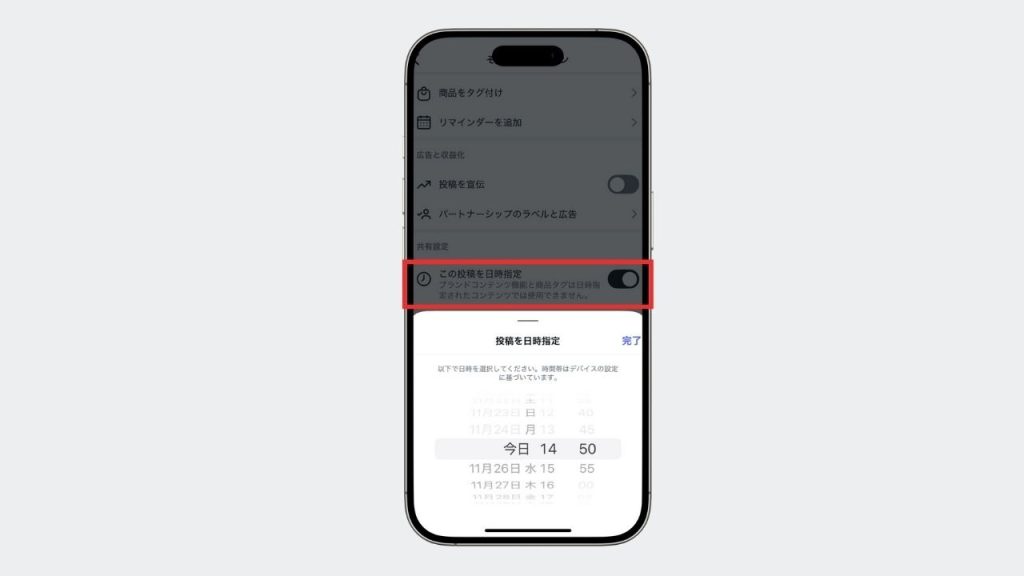
①ホーム画面またはプロフィール画面の左上にある「+」をタップ
②「リール」または「投稿(フィード)」を選択
③新規投稿画面で写真または動画を選択
④「次へ」をタップして進み、音源やキャプションなどを設定
⑤画面下部の「その他のオプション」をタップ
⑥「この投稿を日時指定」をオンにする
⑦公開したい日時を設定して「完了」をタップ
⑧左上の「<」をタップして前の画面に戻り、「日時指定」をタップ
これで投稿が指定した日時に自動で公開されます。
Meta Business Suiteから予約する場合の手順(PC推奨)
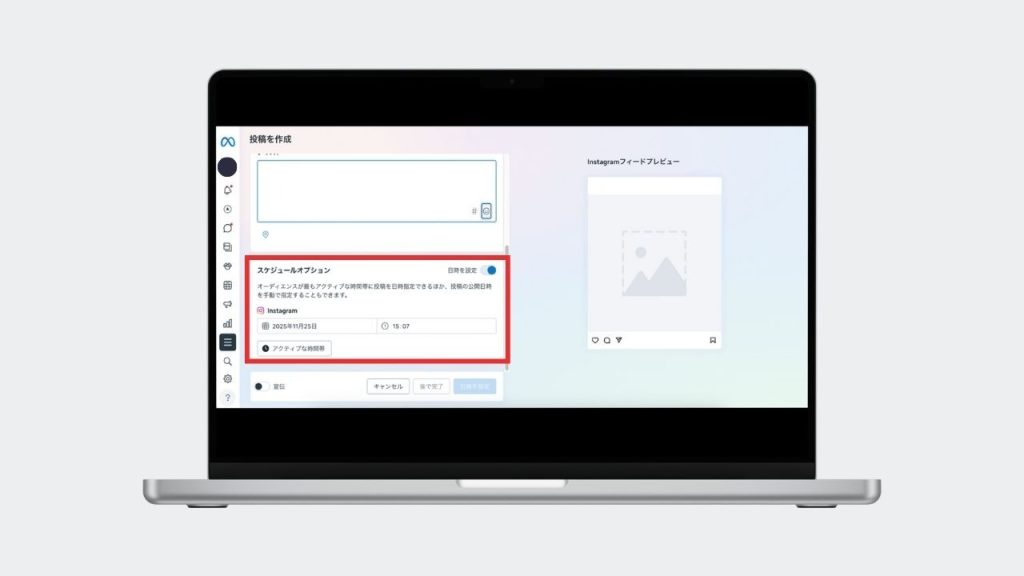
PCから予約投稿を行う場合は、Meta Business Suite(旧クリエイタースタジオ)が便利です。
複数のアカウントや投稿の一覧管理がしやすく、中〜大規模の企業Instagramアカウントの運用で多く使われています。
【フィード投稿の予約方法】
①Meta Business Suite(https://business.facebook.com/)にアクセス
②左メニューから「コンテンツ」をクリック
③右上の「投稿を作成」をクリック
④画像・動画をアップロード
⑤キャプション・ハッシュタグを「テキスト」欄に入力
⑥「スケジュールオプション」の「日時を設定」をオンにする
⑦公開したい日時を設定して「日時を指定」をクリック
【リール投稿の予約方法】
①Meta Business Suite(https://business.facebook.com/)にアクセス
②左メニューから「コンテンツ」をクリック
③右上の「リール動画を作成」をクリック
④動画をアップロード
⑤サムネイル(カバー画像)にしたい動画の箇所を選択または画像をアップロードし、「次へ」をクリック
⑥音源を選択し、「次へ」をクリック
⑦「日時指定オプション」の「日時を指定」をクリック
⑧公開したい日時を設定し、右下の「公開日時を指定」をクリック
【ストーリーズの予約方法】
①Meta Business Suite(https://business.facebook.com/)にアクセス
②左メニューから「コンテンツ」をクリック
③右上の「投稿を作成」の横にある「▼」をクリック
④「ストーリーズを作成」をクリック
⑤画像・動画をアップロード(最大10件まで)
⑥「スケジュールオプション」の「日時を設定」をオンにする
⑦公開したい日時を設定して「日時を指定」をクリック
Meta Business Suiteからストーリーズの予約投稿を行う場合、公式アプリからストーリーズを作成するときのような
- テキスト
- エフェクト
- 落書き
- タグ付け
- ハッシュタグ
- 音楽
- 各種スタンプ(場所、音楽、質問箱、アンケート、GIFなど)
は追加できません。
通常のストーリーズのような編集を行いたいなら、
①公式アプリのストーリーズ編集画面でクリエイティブを作る
②左上の「✕」 をタップ
③ 「下書きを保存」保存をタップ
④スマホのリマインダー等で投稿時間にアラーム
⑤公式アプリのホーム画面左上のプロフィールアイコン右下にある「+」をタップ
⑥「下書き」をタップして投稿したいストーリーを選ぶ
⑦「ストーリーズ」をタップして投稿
この手順がスムーズです。
Instagram予約投稿のメリット

Instagramの予約投稿機能は、企業アカウントにとって大きな利点があります。
長期休暇中でも運用がストップしない
年末年始やお盆期間に投稿が止まる企業アカウントは非常に多いです。
しかし、投稿が止まるとアルゴリズム評価が下がり、「投稿再開後の伸びが鈍くなる」 というリスクが生まれます。
また、休暇中にプロフィールに訪れた新規ユーザーから、「アクティブでないアカウントなのかな?」と思われてしまう可能性も。
その点予約投稿を使えば、年末年始・GW・お盆期間などにも定期的な投稿が可能になり、アカウントの休止期間をゼロにできます。
見る人が多い時間帯に狙って投稿できる
Instagramのインサイトでは、フォロワーの「最もアクティブな時間帯」を確認することができます。
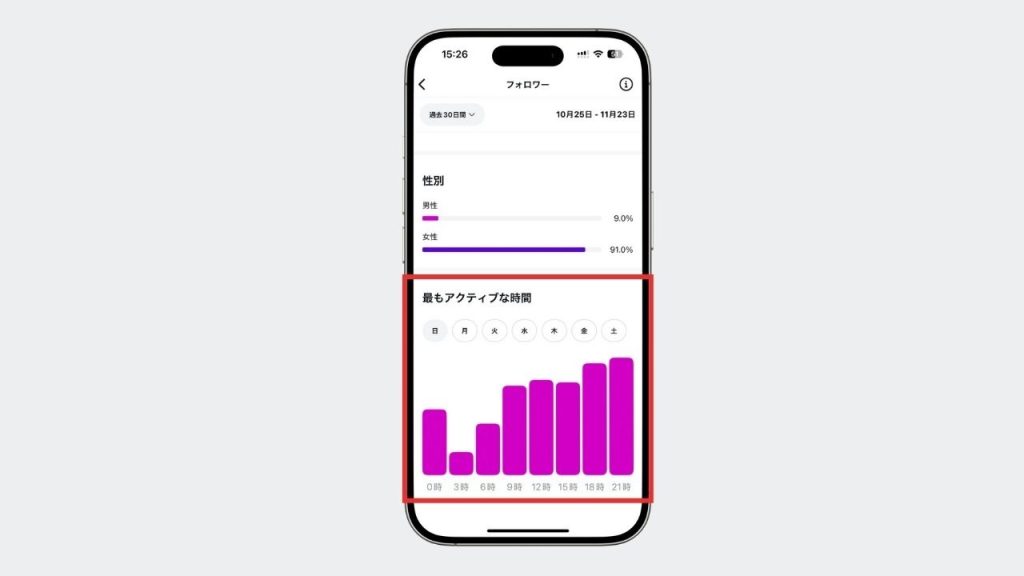
業務時間中の時間帯であれば手動で対応できますが、早朝や夜遅い時間の場合は予約投稿機能を活用するのがおすすめです。
関連記事:Instagramのインサイトとは?見方・活用方法・改善のポイントを徹底解説
投稿漏れやミスを減らせる
予約投稿を利用する場合、「下書き → 確認 → 予約 → 確認 → 投稿(自動)」の承認フローを作りやすいです。
投稿作成から投稿完了までの間で複数人でのチェックを挟みやすく、
- 誤字脱字
- タグ付け等の設定し忘れ
- 投稿日時の誤り
といった信用に関わるミスを大幅に減らせます。
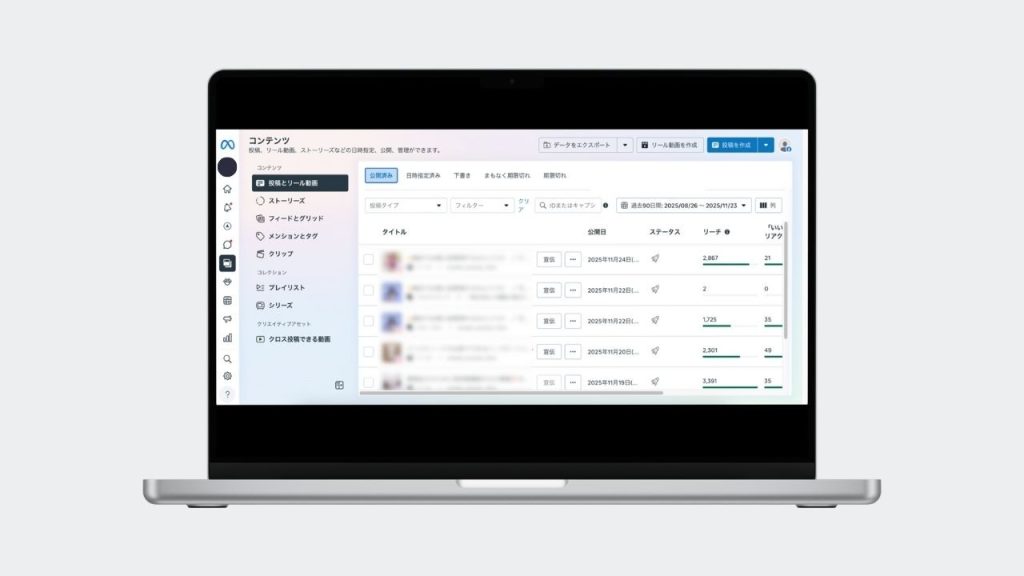
特にMeta Business Suite(PC)を利用する場合は、大きな画面で一覧確認ができるのもメリット。
担当者が複数いる場合でも管理しやすくなり、チーム運用がスムーズになるでしょう。
制作・投稿をまとめて行うことができる
SNS運用担当者の多くが悩んでいるのが、「日々の細々とした投稿作業で都度時間を奪われる」ということ。
予約投稿を活用すれば、
- 月初に10本セット
- 毎週月曜にその週の投稿を5本セット
- 夜にまとめて翌週の投稿を全てセット
のように、まとめての作業が可能になります。
SNS担当者の業務ストレスと時間コストを大きく削減してくれます。
Instagram予約投稿の注意点

予約投稿は非常に便利ですが、知っておかないと困る落とし穴もいくつか存在します。
予約投稿は通知なく公開される
予約投稿は、事前に設定した時刻になると担当者に通知なく即時公開されます。
そのため、予約時には発生・想定していなかった
- 社会情勢
- 炎上
- 災害
などを追って考慮しなければならない場合があります。
投稿してはいけないタイミングでもそのまま投稿されてしまわないように、注意が必要です。
- 朝のニュースでネガティブな報道が出た日は予約投稿をもう一度確認する
- 「予約して終わり」ではなく投稿の内容とスケジュールを常に把握しておく
- イレギュラー発生時のマニュアルを決めておく
など、危機管理が重要です。
関連記事:【炎上回避】企業のSNS運用で担当者が知るべき10の注意点とは?失敗事例と対策をプロが解説
事後チェックが必要
長期休暇中(特に年末年始など)はアクセスが集中し、予約時間から数分〜数時間遅れるケースも確認されています。
予約投稿が無事投稿されているか、遅れていないか、設定した内容と相違がないかなど、予約後の「事後チェック」を習慣にすることが大切です。
投稿時間になっても投稿されていない場合は、下記の手順で即時投稿できます。
①プロフィール画面右上の「≡(設定ボタン)」をタップ
②「日時指定されたコンテンツ」をタップ
③該当する投稿の右側にある「⋯」をタップ
④「今すぐシェア」をタップ
また、
- アプリが最新バージョンにアップデートされているか常に確認する
- 「モバイルデータを節約」機能をオフにする(「≡(設定ボタン)」 → 「メディアの画質」から設定できます)
- 投稿する画像や動画のファイルサイズを圧縮する
- ネットワーク環境(Wi-Fi)を整える
などの点にも気をつけると良いでしょう。
Instagramの予約投稿に関してよくある質問
Q1. 予約投稿の取り消しはできますか?
A1. はい、取り消せます。
公式アプリの場合、
①プロフィール画面右上の「≡(設定ボタン)」をタップ
②「日時指定されたコンテンツ」をタップ
③該当する投稿の右側にある「⋯」をタップ
④「削除」をタップ
Meta Business Suiteの場合、
①左メニューから「コンテンツ」をクリック
②「日時指定済み」を選択
③該当する投稿の右側にある「⋯」をクリック
④「投稿を管理」から「投稿を削除」をクリック
⑤「削除する」をクリック
上記の操作で予約投稿を取り消せます。
ただし、下書き状態に戻すことはできず、完全に削除されます。
Q2. 予約した投稿の内容は編集できますか?
A2. 一部編集できます。
写真、キャプション、タグ付け、位置情報、共同投稿者の追加などは予約後の修正が可能です。
公式アプリからの場合は写真・動画の削除はできますが、追加や入れ替えはできません。
Q3. 投稿スケジュールを変更できますか?
A3. 可能です。
①プロフィール画面右上の「≡(設定ボタン)」をタップ
②「日時指定されたコンテンツ」をタップ
③該当する投稿の右側にある「⋯」をタップ
④「日時を変更」をタップ
⑤公開したい日時を設定して「完了」をタップ
Q4. プロアカウントなのに予約投稿できないのですが…
A4. 以下を一度確認し、アプリや端末を再起動してみてください。
- 通信環境は不安定でないか
- アプリのバージョンは古くないか
- アクセス集中による遅延やアプリの不具合が発生していないか
- 予約投稿できる投稿形式になっているか(サイズや枚数など)
- 投稿日時が現在時刻から20分以上先か
- ハッシュタグが30個以下か
まとめ|予約投稿でInstagram運用を柔軟に&効率化

Instagramの予約投稿機能は、担当者の負担や労力を減らしながら運用を続けていくための、企業アカウントにとって便利なツールです。
予約投稿を使えば、
- 平日
- 土日祝日
- 早朝・深夜
- 夏季休暇
- GW
- 年末年始休暇
といったタイミングに関係なく、ブランドの発信を継続することができます。
「予約投稿だけだとやっぱり不安」
「年末年始の投稿だけ代行したい」
「投稿後の確認含めて運用を仕組み化したい」
そんなお悩みを抱えている企業のご担当者さまは、ぜひ一度BEASTARご相談ください。
BEASTARでは、企業アカウントのInstagram運用を、戦略設計から企画、コンテンツ制作、投稿代行、投稿後の分析まで一気通貫でサポート。
担当者の負担を最小限にし、成果を最大化する運用を実現します。