2026.02.12
「TikTokの分析をもっと詳しく見たい」
「PCとスマホ、それぞれ何ができるのか知りたい」
「PCから高画質のまま動画を投稿したり、予約投稿を管理したりしたい」
TikTokの管理画面は頻繁にアップデートされるため、運用担当者様からこのような戸惑いの声をよく耳にします。
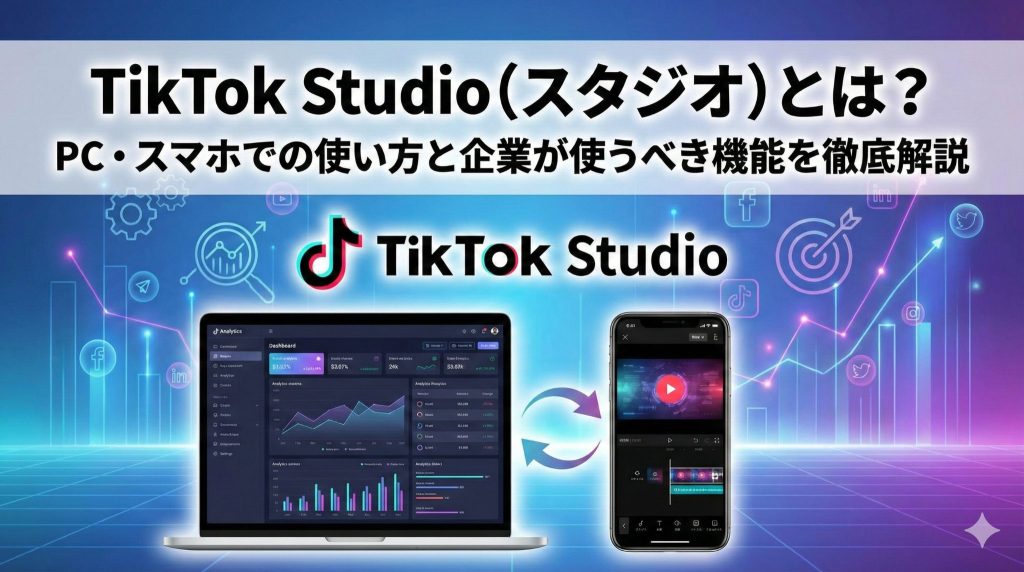
2026年現在、TikTokのアカウント管理機能は「TikTok Studio(ティックトック スタジオ)」という名称に統合されました(旧:クリエイターツールなど)。
このTikTok Studioには、スマートフォンで手軽に見られる「アプリ版」と、Webブラウザからログインする「PC版」が存在します。
それぞれ利用できる機能や得意な作業が異なるため、企業の運用では両方の特徴を理解し、目的によって使い分けることが効率化の鍵となります。
本記事では、TikTok Studioの基本的な概要から、アプリ版・PC版それぞれの具体的な機能差、そしてアカウントを伸ばすために必ずチェックすべき分析指標について解説します。
TikTok Studioとは?何ができるの?
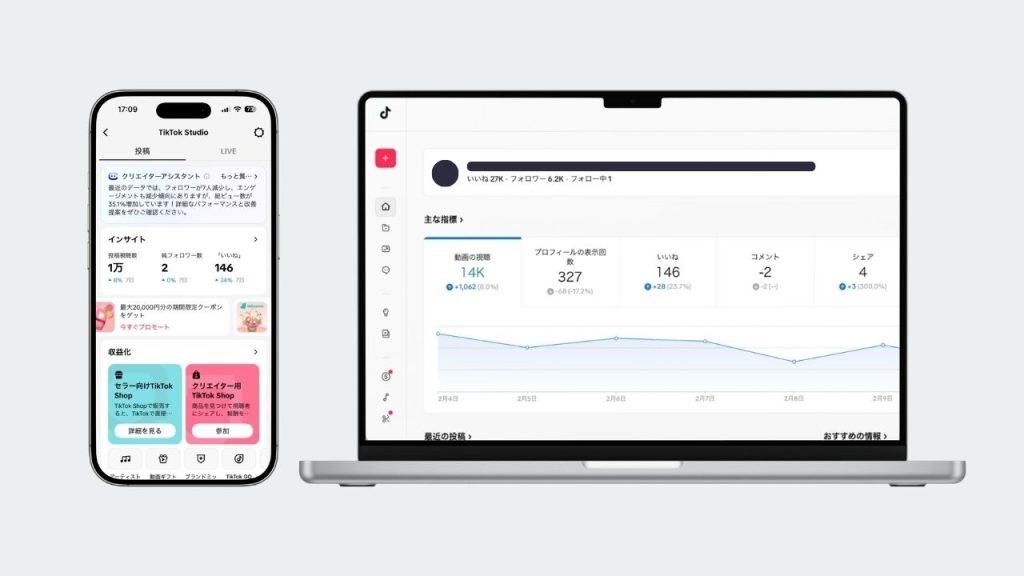
TikTok Studioとは、動画の投稿、編集、パフォーマンス分析、コメント管理、収益化設定など、クリエイターや企業がTikTokアカウントを運用するために必要なすべての機能が集約された「統合管理プラットフォーム」です。
以前は「クリエイターツール」や「ビジネススイート」といった名称で機能が分散していましたが、現在は「TikTok Studio」一本に集約され、ここを見ればすべてのアクションが完結するようになっています。
【主な機能一覧】
・インサイト分析:再生数、フォロワー増減、視聴者の属性などの詳細データ確認。
・投稿管理:動画のアップロード、キャプション編集、サムネイル設定。
・予約投稿:指定した日時に自動で投稿するスケジュール設定。
・コメント管理:フィルター機能を使ったコメントの非表示や返信管理。
・ライブ管理:配信データの確認や、配信設定(ストリームキーの発行など)。
TikTok Studioの利用方法
利用方法は主に以下の3パターンがあります。
① TikTokアプリ内からアクセス
最も一般的な方法です。
普段使っているTikTokアプリからそのまま利用できます。
・手順:プロフィール画面右上の「≡(メニュー)」→「TikTok Studio」をタップ
・用途:日々の簡易的な数値チェック、投稿直後の確認など
② 専用アプリ「TikTok Studio」を利用
TikTok公式がリリースしている、管理専用のスマートフォンアプリです。
・手順:App StoreやGoogle Playから「TikTok Studio」アプリをダウンロードしてログイン
・用途:複数の動画やコメントを一括管理したい時、より集中して運用作業を行いたい時
③ PC(ブラウザ)からアクセス
パソコンのWebブラウザを利用する方法です。
・手順:PCで「https://www.tiktok.com/tiktokstudio.com」にアクセスしてログイン
・用途:レポート作成(データダウンロード)、長文の予約投稿、高画質動画のアップロード
TikTok Studioの特徴とできること
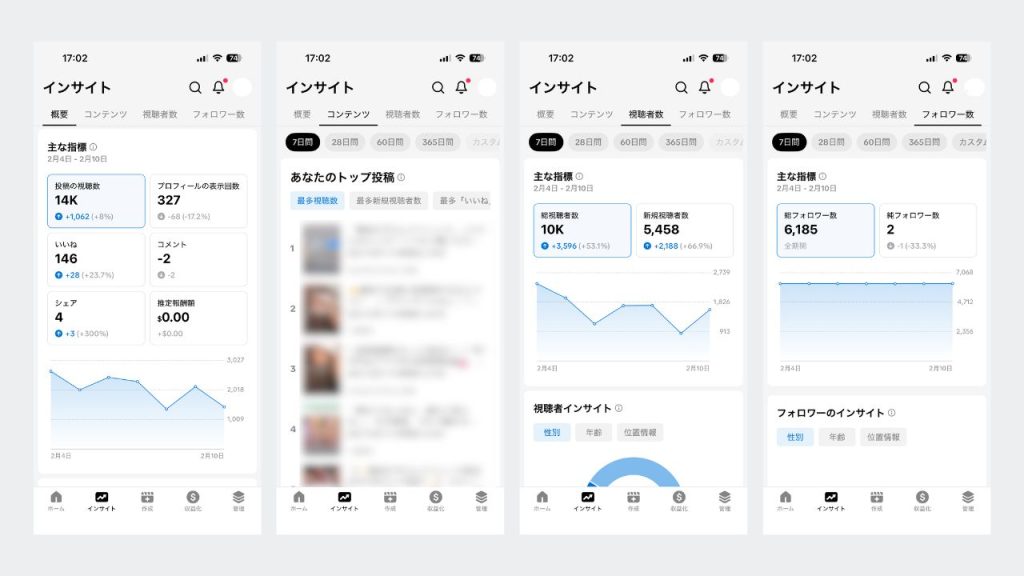
企業アカウント運用で役立つ主要な機能と活用ポイントを解説します。
機能1.投稿・コメントの管理
過去の投稿動画や、寄せられたコメントを一覧で管理できます。
専用アプリ「TikTok Studio」では、並べ替えやフィルタリングが可能です。
【投稿】
・並べ替え:投稿日(新しい順)/動画視聴数/いいね数/コメント数/投稿日(古い順)
・フィルタリング:プライバシー設定/動画視聴数
【コメント】
・フィルタリング:返信(すべて/未返信/返信済み)/投稿者(すべて/フォロワー/フォロワー以外)/フォロワー数
例えば、「未返信のコメント」だけを絞り込んで表示するといった操作がサクサクできるため、コメント返信漏れを防ぐことができます。
機能2.インサイト分析
再生数、フォロワー増減、視聴者の属性などの詳細データを確認できます。
「概要」「コンテンツ」「視聴者数」「フォロワー」などのタブがあり、どのアプローチでもグラフで直感的に確認可能です。
データを見るだけならアプリで十分ですが、PC版だけはデータを「CSV形式」や「XLSX(エクセル)形式」でダウンロードできます。
月次レポートの作成や、スプレッドシートでの長期管理を行う場合はPC版の活用がおすすめです。
機能3.インスピレーション・人気急上昇
「次はどんな動画を作ろう?」と迷った時に役立つのが「インスピレーション」や「人気急上昇中」の機能です。
現在TikTokで流行しているクリエイターや注目のトピックをランキング形式で確認できたり、伸びている投稿のインサイト(視聴数、コメント数、いいね数、セーブ数、コメントの単語、クリエイター情報)をチェックできたりします。
「エンタメ」「美容」「ライフスタイル」など、カテゴリーを絞ってリサーチすることも可能です。
自社のジャンルに近いトレンドをここから探し出し、流行りの音源やフォーマットに乗っかることで、再生数を伸ばすチャンスを掴みやすくなります。
機能4.投稿・編集・予約
動画のアップロードやキャプション設定、サムネイル編集が行えます。
アプリ版は撮影機能と直結しているため、エフェクトを使ったり、その場でサクッと撮って出しするのに向いています。
PC版はカレンダー形式で10日以上先の予約投稿が見やすく、4Kなどの高画質ファイルを劣化させずにアップロードするのに適しています。
機能5.収益化
アカウントの収益ステータスを確認・申請できる機能です。
特定の条件(フォロワー数や年齢など)を満たすと、ここから収益化プログラムへの参加申請が可能になります。
・Creator Rewards Program:1分以上の高品質な動画の再生数に応じた収益(旧Creativity Program Beta)
・ギフト(投げ銭):ライブ配信(LIVE Gifts)や動画(Video Gifts)へのギフティング収益
など
企業アカウントの場合、ここでの広告収益や投げ銭稼ぎを主目的とすることは少ないかもしれません。
しかし、「ギフトが贈られる=財布を開いてでも応援したい熱狂的なファンがいる」という強力な証拠になります。
単なる再生数だけでなく、ブランディングの深さやコアファンの定着度を測る「裏の指標」として、この画面をチェックするのも有効な戦略だと言えるかもしれません。
TikTok Studioで見極める!伸びる動画の分析ポイント
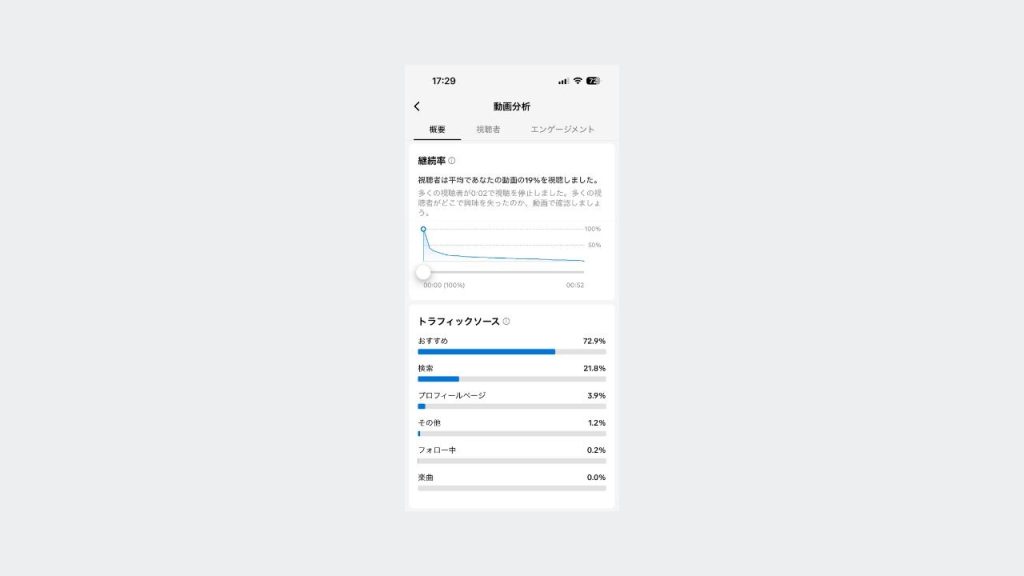
アプリorブラウザ版、どちらを利用するにしても、企業アカウントを伸ばすために見るべき指標は共通しています。
データの多さに圧倒されないよう、まずは以下の3つを重点的にチェックしてください。
平均視聴時間
その動画が「どれくらいの長さ見られたか」を示す指標です。
例えば「30秒の動画なのに、平均視聴時間が5秒しかない」場合、ほとんどの人が最後まで見ずに途中で離脱していることがわかります。
リテンショングラフを確認し、どのタイミングで離脱されたのかをチェックしましょう。
リテンショングラフ(視聴維持率)
動画の開始から終了まで、視聴者がどのタイミングで離脱したかを折れ線グラフで表したものです。
・2秒以内に離脱
基本的には「再生回数が悪い=冒頭で離脱されている」ケースがほとんどです。
最初の2〜3秒を突破できたら、その後ある程度は見てもらえるので、ここを見直すだけで大きく伸びる可能性があります。
つかみ(フック)が弱いと判断できるため、タイトルや冒頭の映像を改善してみましょう。
・中盤でダラダラ下がっている
→なだらかに下がっていたのにどこかでいきなり落ちるタイミングがあれば、その部分の動画の構成が悪い可能性があります。
テーマはいいけれど、「見せ方が悪い」「素材や編集が下手」「結論まで遠い」「望んでいた答えじゃなかった」「テンポが悪い」「構成がわかりにくい」など、離脱された要因を分析しましょう。
・ラストでガクッと落ちている
→順調に視聴維持できていたのに、最後にガガっと落ちた場合、「フォローしてね」「ブロフをチェック」などの最後のCTAを削る・変えることで再生数が伸びる可能性が高いです。
トラフィックソース(流入元)
視聴者がどこからその動画にたどり着いたかを示します。
「おすすめ(For You)」で70%以上を占めているのが理想的です。
「検索」流入が多い場合は、ユーザーが能動的にキーワードを入力して動画にたどり着いています。
コンテンツが「辞書」や「教科書」のように機能しているケースです。
あるいは、ブランド名での「指名検索」の可能性もあります。
一方で、「フォロー中」や「プロフィール」からの流入ばかりであれば、新規層に届いていない(拡散されていない)状態と言えます。
TikTok Studioに関するよくある質問(Q&A)

Q. TikTok Studioは無料で使えますか?
A. はい、すべての機能が無料で利用可能です。
3つの利用方法(TikTokアプリ内、Studio専用アプリ、PC版)はすべて無料でお使いいただけます。
Q. 「TikTok Business Center」とは違うのですか?
A. はい、異なります。
「TikTok Studio」はオーガニック投稿(通常の動画)の管理画面です。
一方、「TikTok Business Center(ビジネスセンター)」は、主にTikTok広告を管理したり、複数の広告アカウントやメンバー権限を管理したりするためのプラットフォームです。
広告を出稿しない場合は、TikTok Studioのみで問題ありません。
Q. 投稿後に動画の編集やキャプションの修正はできますか?
A. キャプション(文章)やハッシュタグ、サムネイルは修正可能ですが、動画の中身自体は差し替えられません。
投稿から7日以内であれば、TikTok Studioの投稿管理画面からテキストの修正が可能です。
動画データ自体を直したい場合は、一度削除して再投稿する必要があります。
まとめ
TikTok Studioは、企業アカウント運用の要となるツールです。
機能や特徴を理解し、自社の運用スタイルに合わせて使いこなすことで、分析や投稿作業の効率は格段に上がります。
「導入したけれど、分析の仕方に自信がない」
「プロの視点でデータを診断してほしい」
そのようにお考えの方は、ぜひ一度BEASTARの無料相談をご利用ください。
アカウントの立ち上げから運用方針の設計、投稿の企画・ライティング、データ分析・月次レポートまで一貫して代行することが可能です。